
Inventur
Eine Inventur ist die körperliche Erfassung aller Bestände zu einem festgelegten Stichtag (Stichtagsinventur). Zu diesem Stichtag werden Inventurlisten (Zähllisten) erstellt, in welche das Zählergebnis eingetragen wird. Stellt die Inventur Abweichungen zwischen Soll- und Istbestand fest, führt dies zu einer Berichtigung des Sollbestandes. Die Differenz wird dem jeweiligen Bestandskonto zum Stichtag/Buchungstag zu- oder abgebucht. Die Durchführung der Inventur erfolgt im Hauptmenü „Artikel“.
**⚠️ WICHTIG! Die Bestandskorrektur **sollte ⚠️ zum Stichtag erfolgen! Wir empfehlen daher, die Zähllisten erst am Tag der Zählung zu erstellen und auszudrucken.
**⚠️ Wird nicht am festgelegten Stichtag gezählt, müssen eventuelle Warenbewegungen im Lager berücksichtigt werden, die durch Belege dokumentiert sein müssen. Die Zu- und Abgänge, auch die Bewegungen am Stichtag selbst, müssen mengen- und wertmäßig fortgeschrieben beziehungsweise zurückgerechnet werden. **
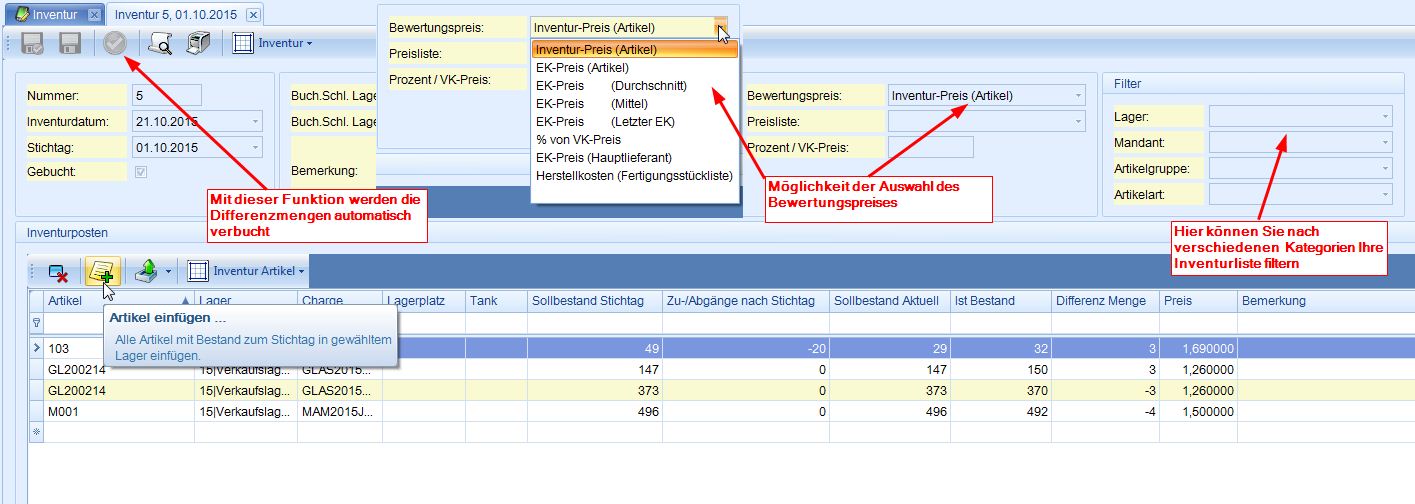
Die Bewertung der Bestände erfolgt i.d.R. zu den Anschaffungskosten (Einkaufspreis). Dabei können Sie zwischen 8 verschiedenen Bewertungspreisen wählen (siehe Abb. unten).
Nach Erstellung der Zähllisten werden die Ist-Bestände in die Inventurposten-Tabelle eingetragen, wobei das Programm automatisch die Differenz zum Sollbestand errechnet. Danach können die Differenzmengen gebucht werden.
Vorgehensweise zur Erstellung einer Inventurliste (Zählliste) und Buchung der Bestandsdifferenzmengen:
Erstellung eines neuen Inventurvorganges und Eintrag des Stichtages
Wahl der Buchungsschlüssel für den Lagerzu- und abgang
Wahl des Bewertungspreises für die Lagerbewertung; ggf. Preisliste eingeben
Filterung auf Lager, Mandant, Artikelgruppe u./o. Artikelart
Erstellung der Inventurposten mithilfe

Ausdruck der Inventurliste (Zählliste) über das Druckersymbol
Zählung der tatsächlichen Bestände (Ist-Bestand) und Übertrag in die Inventurpostentabelle
Buchung der Differenzbestände
Inventur anlegen und buchen
Öffnen Sie die Maske Inventur und geben Sie den Stichtag an, auf den der Bestand zurückgerechnet wird. Über die Filter (Artikelgruppe, Artikelart, Lager, Mandant, Hersteller, Lieferant) beschränken Sie die Inventur bei Bedarf auf einen Teil des Sortiments. Wählen Sie den Bewertungspreis (z. B. Inventur-Preis, EK-Preis oder Herstellkosten) und entscheiden Sie, ob Artikel mit Nullbestand einbezogen werden sollen. Die Inventur-Nummer wird beim Speichern automatisch vergeben.
Über „Artikel einfügen …“ füllt das Programm die Positionen aus dem aktuellen Lagerbestand – je Artikel, Charge, Tank oder Lagerplatz eine Zeile mit den Soll-Mengen. Der Sollbestand zum Stichtag wird dabei aus dem aktuellen Bestand und den Lagerbewegungen nach dem Stichtag automatisch berechnet. Anschließend erfassen Sie je Position die gezählte Menge in der Spalte Istbestand; die Differenz zum Sollbestand ergibt sich automatisch, die Soll-, Zu-/Ab- und Differenz-Spalten sind schreibgeschützt.
Mit „Inventur buchen“ werden die Differenzen verbucht: Je Position mit einer Differenz entsteht ein Lagerzugang (Mehrbestand) bzw. Lagerabgang (Minderbestand), und der Lagerbestand wird korrigiert.
⚠️ ACHTUNG! Das Buchen ist endgültig. Eine gebuchte Inventur kann nicht mehr geändert werden. Prüfen Sie die Istbestände vor dem Buchen sorgfältig.
Die Zähllisten erzeugen Sie über Drucken bzw. die Druckvorschau – wahlweise nach Artikel, nach Tank oder nach Lagerplatz; zusätzlich steht eine Bewertungsliste zur Verfügung.
Häufige Meldungen
| Meldung | Was tun? |
|---|---|
| „Buchungsschlüssel fehlt“ o. Ä. | Weinmann SupportWeinmann Support kontaktieren+49 7641 950 90 50support@wbs.gmbhSupport-PortalFernwartung kontaktieren – Buchungsschlüssel für Zugang und Abgang müssen gesetzt sein. |
| „Istbestand darf nicht negativ sein“ | Betroffene Position korrigieren. |
| „Position kollidiert mit vorhandenem Bestand“ | Doppelt eingefügte Zeile entfernen. |
| Werte/Bewertung erscheinen als 0 | Bewertungspreis-Quelle ist nicht gepflegt – Weinmann SupportWeinmann Support kontaktieren+49 7641 950 90 50support@wbs.gmbhSupport-PortalFernwartung kontaktieren. |
| Inventur lässt sich nicht mehr bearbeiten | Die Inventur ist bereits gebucht (endgültig). |