
Gutschein
In Weinmann pro lassen sich auch Gutscheine verkaufen und einlösen. Mit Hilfe einer Gutscheintabelle können Sie neue Gutscheine anlegen und verwalten. Die Tabelle zeigt alle Bewegungen des Gutscheins an, wie er verkauft wurde (über eine Rechnung oder einen Barverkauf), ggf. wer ihn eingelöst hat, ob teilweise oder vollständig und per Rechnung oder über die Barkasse.
Den Gutscheinwert und die Gültigkeit können Sie eigenständig festlegen und eintragen. Auch eine besonderer Text an den Empfänger oder die Gutscheinbezeichnung sind frei wählbar. Soll eine Gutscheinnummer automatisch bei Neuanlage erzeugt werden, muß im Nummernkreis des Mandanten ein Eintrag für den Gutschein erfolgt sein (siehe Mandantenstamm) . Selbstverständlich kann eine externe Gutscheinnummer zusätzlich eingetragen werden. Wird ein Gutschein über einen Web-Shop oder anderweitig im Internet verkauft, und soll nun eingelöst werden, muß er das Kennzeichen** „Extern berechnet“** erhalten (siehe Abb.1).
Der Gutschein wird als Artikel im Artikelstamm angelegt. Dabei ist zu beachten, daß es sowohl Gutscheine mit und Gutscheine ohne Mehrwertsteuer geben kann. Bezieht sich der Gutschein z.B. auf das gesamte Sortiment Ihres Verkaufs, ist der Artikel „Gutschein“ ohne Mwst. zu wählen, da keine Produktbezeichnung im Gutschein eingetragen ist. Bezieht er sich jedoch auf einzelne, spezielle Verkaufsgegenstände, wie Wein oder Bücher oder Präsentkörbe etc., dann müssen Sie den Artikel „Gutschein“ mit Mwst. verkaufen.
NEU ist der Werbegutschein. Dieses Tool ist in die Gutscheinverwaltung integriert worden. Werbegutscheine dienen als Marketingaktion für eine ausgewählte Kundengruppe (siehe Abb.2).
Vorgehensweise:
Jedes Mitglied einer ausgewählten Kundengruppe erhält über die Stammdatenänderung (Auswertung\Adressfilter\Stammdatenänderung) einen in seiner Gültigkeit begrenzten Werbegutschein. Dabei wird vom Programm eine Gutscheinnummer generiert, die nicht änderbar ist. Bei der Gutscheinerstellung können Sie zwischen zwei Optionen wählen, entweder geben Sie auf einen Verkaufsbeleg einen Rabatt in % oder einen festen Nettobetrag, der dann am Belegende abgezogen wird (Abb.2).
Dieser Werbegutschein kann dann bei einer Rechnung (Position wird automatisch in der Belegabschlußmaske (Abb.3) erzeugt) oder einem Bareinkauf, über die Kasse, eingelöst werden (siehe Abb.3).
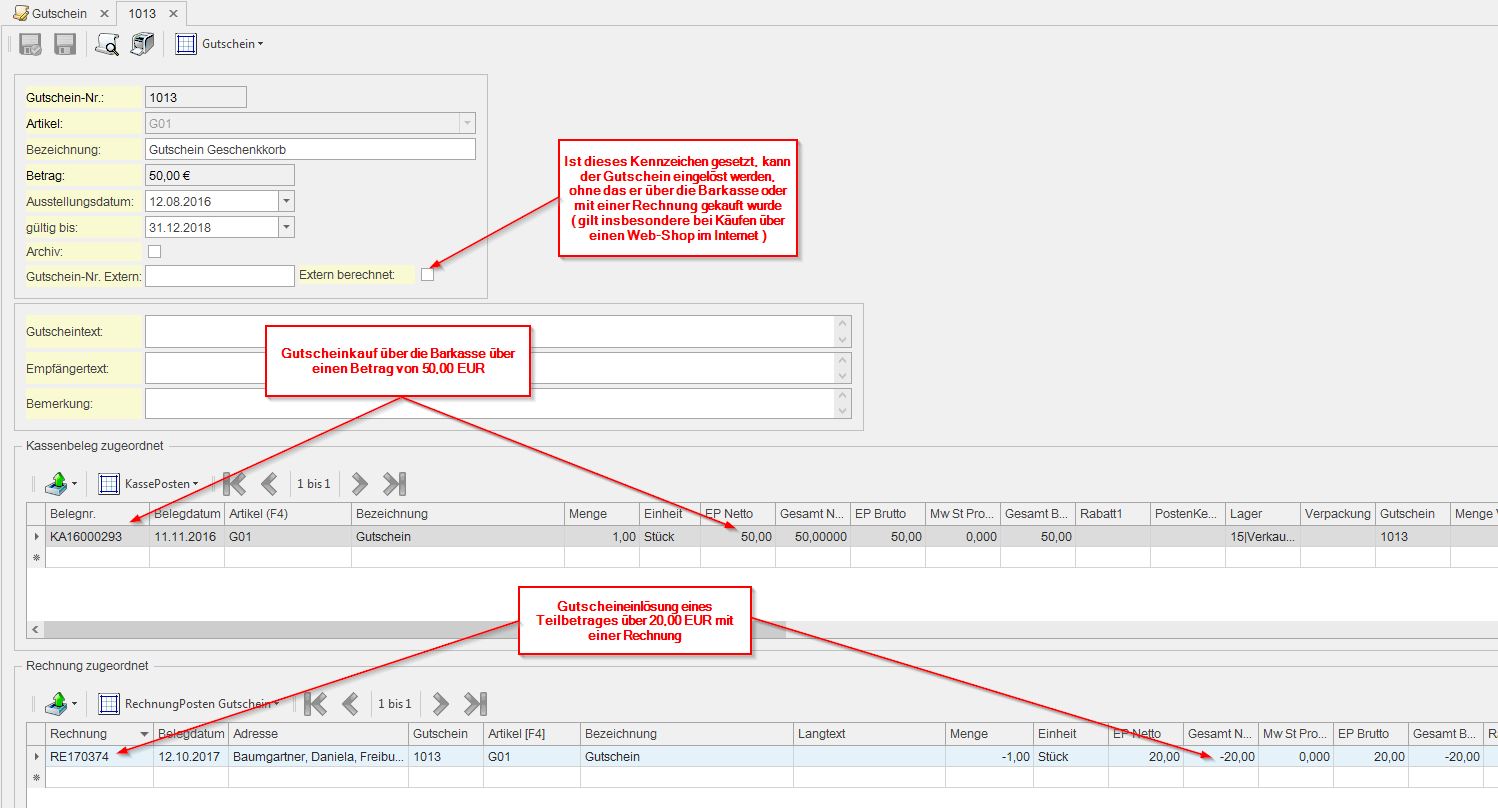
Abb. 1
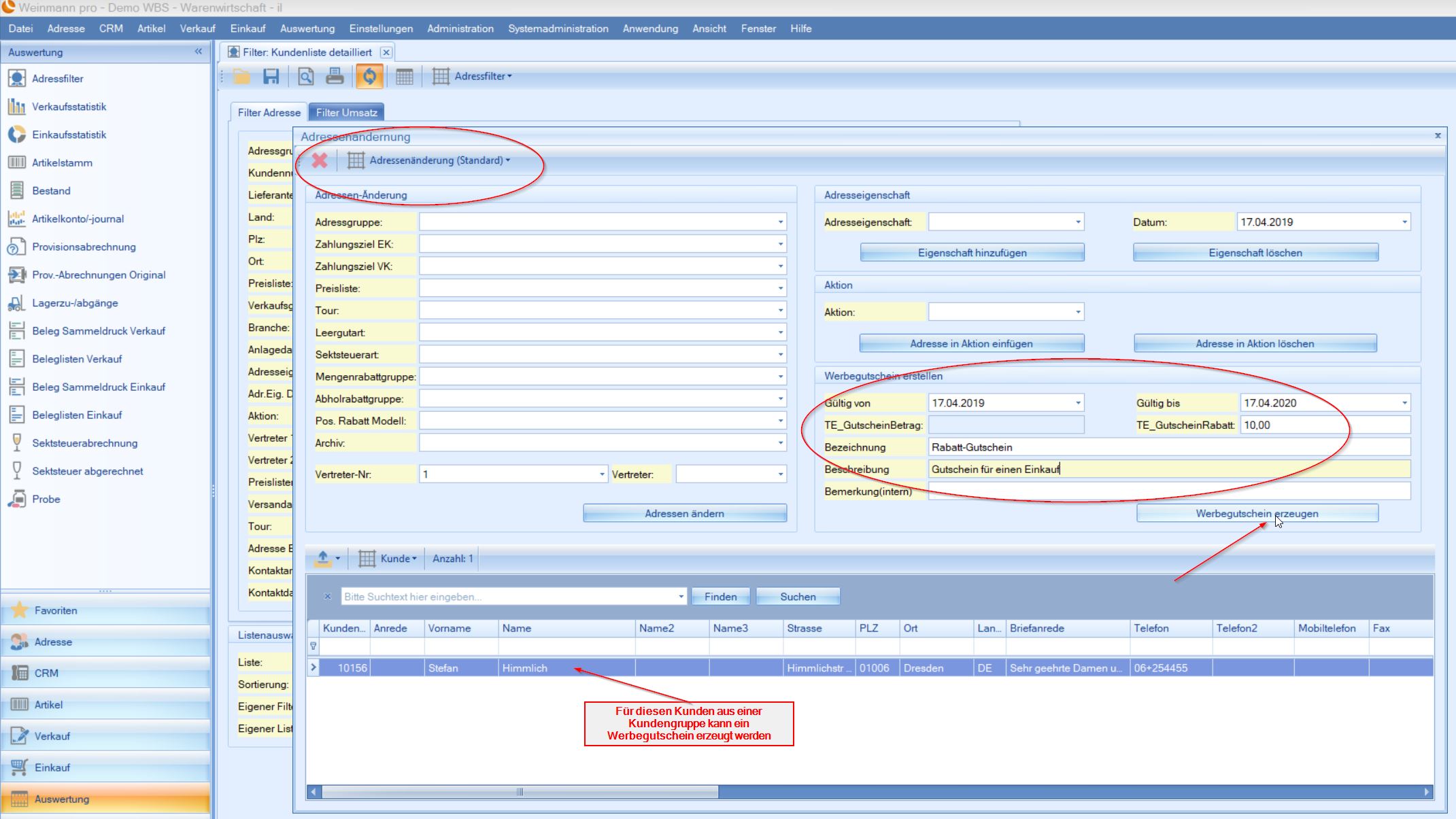
Abb. 2
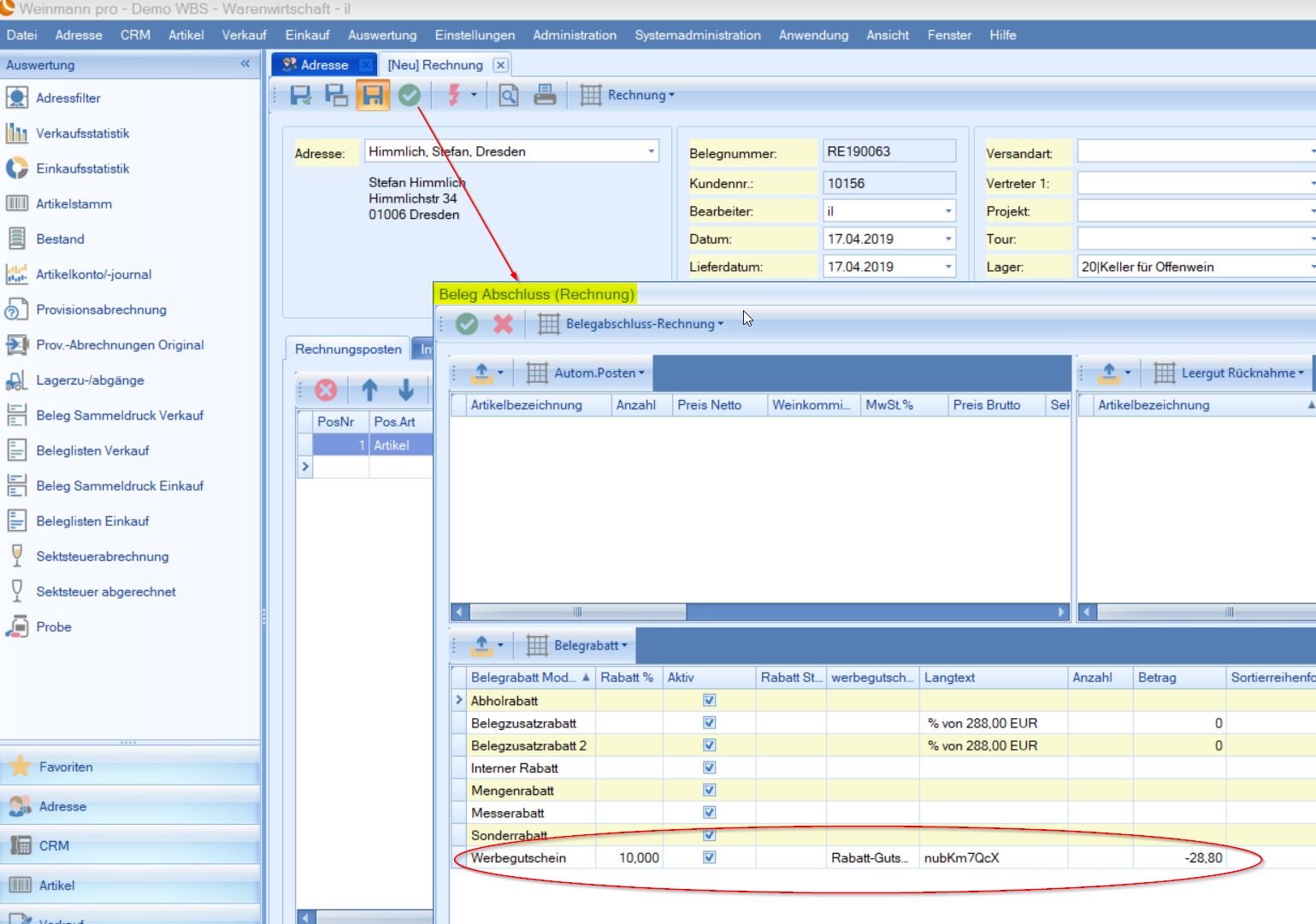
Abb. 3
Wertgutschein verkaufen und einlösen
Zum Verkauf eines Wertgutscheins öffnen Sie einen Beleg an der Kasse oder als Rechnung und fügen eine Position mit einem Gutschein-Artikel (Artikelart „Gutschein“) hinzu. Im Auswahl-Popup wählen Sie den gewünschten Gutschein oder legen ihn neu an; dabei muss der Bruttobetrag der Position bei einer Menge von 1 dem Gutscheinwert entsprechen. Mit dem Belegabschluss gilt der Gutschein als verkauft. Im Auswahl-Popup erscheinen nur Gutscheine, die nicht archiviert sind und noch einen Restbetrag haben.
Zum Einlösen öffnen Sie ebenfalls einen Beleg an der Kasse oder als Rechnung und wählen den bereits verkauften Gutschein als Position aus. Das Programm setzt die Menge automatisch auf −1 und den Betrag auf den aktuellen Restbetrag. Sie können auch einen geringeren Betrag einlösen; der verbleibende Rest bleibt erhalten. Ein Gutschein kann erst eingelöst werden, nachdem er verkauft wurde, und nie über seinen Restbetrag hinaus.
Werbegutscheine für viele Kunden erzeugen
Stellen Sie die gewünschte Adressliste über den Filter zusammen (Fenster „Adressen aktualisieren nach Filter“). Füllen Sie im Bereich Werbegutschein die Felder Gültig von/bis und Bezeichnung aus und geben Sie entweder einen Rabatt (%) oder einen Betrag an (nicht beides), optional einen Mindestumsatz. Mit „Werbegutschein erzeugen“ wird pro Adresse ein Gutschein mit eigener Nummer angelegt und die Anzahl bestätigt. Jeder Werbegutschein ist an einen Kunden gebunden, nur einmal einlösbar und wird beim Belegabschluss automatisch als Rabatt angeboten.
Fehlermeldungen und Lösungen
| Fehlermeldung | Was tun? |
|---|---|
| „Fehler beim Anlegen – bitte korrektes Datum angeben!“ | Das Gültig-bis-Datum darf nicht vor dem Gültig-von-Datum liegen – gültiges Datum eingeben. |
| „Gutschein wurde bereits verkauft“ | Dieser Wertgutschein ist schon in einem anderen Beleg verkauft – diesen verwenden. |
| Gutschein lässt sich nicht einlösen | Erst verkaufen, dann einlösen; Restbetrag prüfen. |
| Einlösebetrag zu hoch | Es kann höchstens der Restbetrag eingelöst werden. |
| „Werbegutschein erzeugen“ reagiert nicht | Lizenz fehlt – an Weinmann SupportWeinmann Support kontaktieren+49 7641 950 90 50support@wbs.gmbhSupport-PortalFernwartung wenden. |